
Ciao Highlanders, ciao Teslari,
Molti di Voi avranno sicuramente valutato se il canone mensile per la Premium Connectivity sia davvero una spesa indispensabile per le proprie necessità. Al di là dell’indubbio vantaggio per chi desidera ascoltare musica in alta qualità lossless tramite Tidal o Apple Music, la scelta di utilizzare il proprio hotspot personale nasce spesso da una riflessione molto pragmatica. Se non utilizzate con frequenza le funzioni esclusive del pacchetto Tesla, come la visualizzazione remota delle telecamere di sicurezza dall’applicazione, ha poco senso sostenere un costo fisso di dieci euro al mese quando i Vostri piani tariffari mobili dispongono già di centinaia di gigabyte di dati che spesso restano inutilizzati. Tuttavia, per rendere questa soluzione fluida e affidabile, è necessario intervenire con precisione sulla configurazione dello smartphone e sulla sua automazione.
Per assicurarvi che la connessione sia solida e non si interrompa durante la marcia, saprete che il primo passo fondamentale è attivare l’opzione Rimanere connessi in Drive nel menù Wi-Fi della Vostra Tesla. Ma la vera stabilità dipende dalle impostazioni profonde del Vostro dispositivo mobile. Vi suggerisco di configurare la banda dell’hotspot su un profilo di compatibilità che includa sia i 2.4 GHz che i 5 GHz e di verificare che il tipo di indirizzo MAC sia impostato su quello statico del dispositivo. È inoltre di vitale importanza disattivare il supporto allo standard Wi-Fi 6 qualora riscontraste difficoltà di aggancio del segnale e rimuovere ogni impostazione di risparmio energetico o timeout automatico dell’hotspot, che rischierebbero di interrompere la connessione proprio nei momenti meno opportuni.
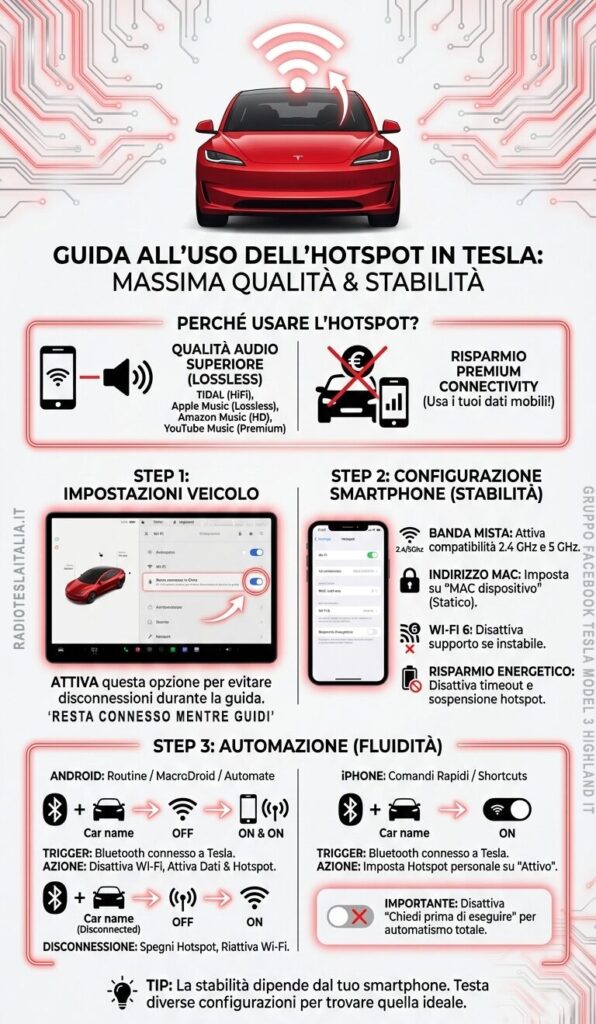
Per quanto riguarda gli utenti Android, l’obiettivo è rendere l’attivazione del servizio totalmente trasparente attraverso le routine native del sistema o applicazioni dedicate come MacroDroid e Automate. La procedura ottimale si articola in questi passaggi:
- Impostate la connessione Bluetooth dello smartphone alla Vostra Tesla come evento scatenante dell’automazione.
- Aggiungete un’azione per disattivare il Wi-Fi del telefono, evitando così possibili conflitti hardware durante la generazione del punto di accesso.
- Inserite il comando per attivare automaticamente l’Hotspot Wi-Fi e assicurarvi che la connessione dati mobili sia operativa.
- Configurate una routine speculare che provveda a spegnere l’hotspot e a ripristinare il normale Wi-Fi dello smartphone non appena il Bluetooth si scollega dalla vettura.
Se invece fate parte dell’ecosistema iPhone, potete ottenere un risultato equivalente utilizzando l’applicazione Comandi Rapidi (Shortcuts), seguendo questo percorso logico:
- Aprite la sezione Automazione e createne una nuova di tipo personale basata sul collegamento Bluetooth con la Vostra vettura.
- Selezionate l’azione Imposta hotspot personale e spostatela sulla funzione Attivo.
- Per garantire un’esperienza d’uso davvero immediata e senza interventi manuali, ricordatevi di togliere la spunta all’opzione Chiedi prima di eseguire, permettendo così al sistema di procedere autonomamente ogni volta che entrate in auto.
Sistemare correttamente questi dettagli tecnici Vi permetterà di godere di una connessione stabile e di un risparmio economico reale, sfruttando al massimo le risorse che già pagate nei Vostri abbonamenti telefonici. Poiché ogni modello di smartphone può presentare piccole differenze nella gestione energetica, Vi invito a testare questi parametri per trovare la configurazione più solida per il Vostro specifico dispositivo.
Come sempre, spero di esserVi stato utile, il Vostro ModERD di fiducia.