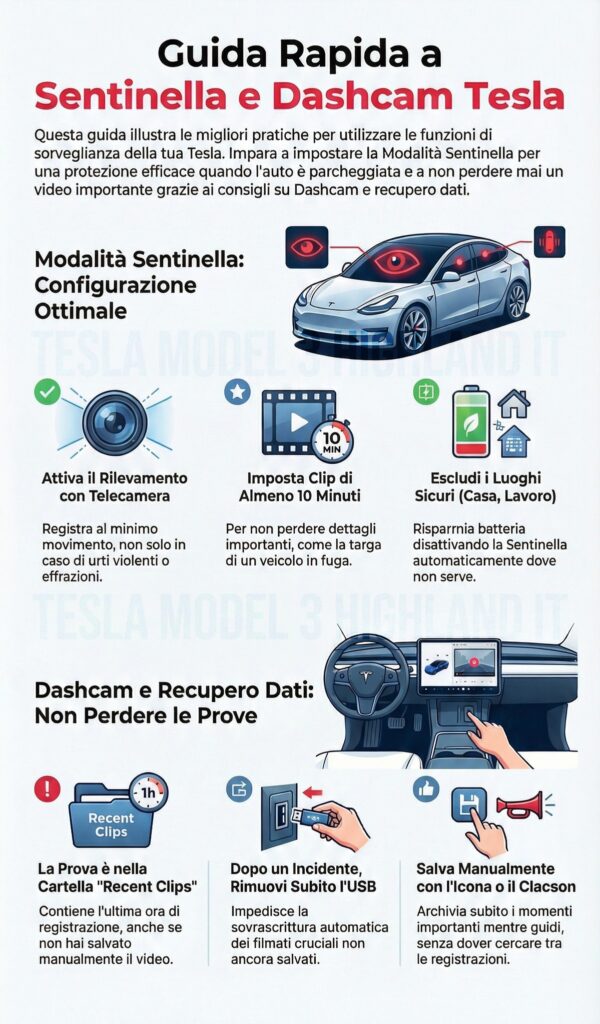
Guida all’Utilizzo della Modalità Sentinella e Dashcam della Tesla Model 3
La vostra Tesla Model 3 offre alcune funzioni avanzate, come la Modalità Sentinella e la Dashcam, che vi aiutano a tenere il veicolo al sicuro, ma richiedono anche una certa attenzione per non sprecare troppa energia, riempire la memoria inutilmente e permettervi di avere dei video che vi tutelino anche quando sembra ormai tutto perduto. Qui di seguito trovate i pro e i contro di queste funzioni, consigli su come configurarle al meglio e suggerimenti su come recuperare i dati.
Piccolo disclaimer prima di continuare.
In questo post non mi addentrerò in questioni legate alla scelta del dispositivo o sulla questione relativa ai consumi del sistema sentinella.
Modalità Sentinella
Pro/Contro, Come Funziona e Come Impostarla
Pro:
– Sorveglia la macchina mentre è parcheggiata.
– Registra video se rileva movimenti sospetti.
– Potete ricevere notifiche in tempo reale tramite l’app Tesla (a seconda del paese – in Italia, la legge permette solo notifiche testuali in caso di impatto o effrazione, niente video in diretta).
Contro:
– Consuma un po’ di batteria anche da ferma, essendo un sistema di sorveglianza attivo.
– Se usate una memoria di bassa qualità, rischiate che i dati non vengano salvati correttamente (a fine guida trovate un link con il mio consiglio su cosa scegliere e come configurarlo).
Come Escludere Automaticamente Certi Luoghi
Potete impostare la Modalità Sentinella per non attivarsi in alcuni posti sicuri, come casa, lavoro o altri luoghi preferiti, così da risparmiare batteria senza dovervi ricordare ogni volta di attivarla/disattivarla manualmente:
1. Aggiungere Luoghi Preferiti:
– Andate su Navigatore > Luoghi > Aggiungi Luogo e inserite l’indirizzo di casa o lavoro. Cliccate sull’icona a forma di stella per salvarli invece tra i preferiti.
– Una volta impostati, andate su Comandi > Sicurezza > Modalità Sentinella e attivate l’opzione per escludere queste località.
2. Rilevazione con Telecamera:
Questa modalità attiva la registrazione non solo in caso di impatto o effrazione, ma appena rileva un movimento grazie alle immagini. Può essere utile, ma considerate che consuma più batteria.
N.B. Come tutti i sistemi basati sulla rilevazione del movimento tramite immagini, il sistema funziona paragonando costantemente i fotogrammi precedenti a quelli successivi. Non è nota agli utenti la percentuale di differenza tra due fotogrammi che innesca la registrazione. Per tanto, movimenti di avvicinamento frontale alla vettura (come una persona o una vettura che viene verso di noi frontalmente procedendo in linea retta) potrebbero non attivare la registrazione se non attivando poi i sensori di impatto (che hanno una tolleranza abbastanza alta – l’intensità dell’urto è un altro parametro ignoto agli utenti).
3. Durata delle Clip:
Impostare una durata di almeno 10 minuti potrebbe sembrare tanto, ma se qualcuno vi urta e poi si ferma a lungo, una clip breve potrebbe non registrare il momento in cui se ne va, facendovi perdere dettagli importanti come la targa.
Dashcam
Pro:
– Registra continuamente mentre guidate.
– Salva automaticamente i video in caso di incidenti o situazioni critiche.
– Potete salvare manualmente i filmati premendo il clacson (se l’avete impostato) o cliccando sull’icona a forma di telecamera.
Contro:
– Si limita a un’ora di registrazione continua; i video più vecchi vengono sovrascritti.
ATTENZIONE A QUESTO PUNTO. POTREBBE TOGLIERVI DAI GUAI IN CASO LA VETTURA NON ABBIA REGISTRATO O VI SIATE DIMENTICATI DI SALVARE I VIDEO IN MOMENTI CONCITATI. CI TORNEREMO TRA POCO.
Recuperare i Dati dalla Chiavetta USB/Disco SSD
RECENT CLIPS – una cartella che può tirarci fuori dai guai senza dover ricorrere necessariamente al recupero dei dati.
SIA DASHCAM CHE SENTINELLA HANNO CLIP RECENTI
Durante la guida, a prescindere da qualsiasi tipo di impostazione voi abbiate e a meno che non abbiate disattivato la dashacam o sentinella, la funzione dashcam registra costantemente, come un impianto di sorveglianza a circuito chiuso. Sovrascrivendo i dati ogni ora. Perché è importante saperlo? Perché nel malaugurato caso di un sinistro, potreste non avere la prontezza o la lucidità di salvare i dati premendo sulla sua icona o usando il clacson.
Staccate la chiaveta il prima possibile dopo l’evento. Sia che si tratti di un evento avvenuto durante la guida, sia nel caso di eventi della sentinella che non rilevate dal display della vettura. Collegatela ad un PC/iMAC. Tra le varie directory/cartelle presenti ne troverete una chiamata ‘RECENT CLIPS’. Lì dentro ci trovate l’ultima ora di registrazione. E’ una cartella temporanea, da cui la vettura sposta i dati nel momento in cui premete l’icona per il salvataggio. Se non premete nulla restano in quella cartella.
Se avete perso filmati importanti dalla Dashcam o dalla Modalità Sentinella e il metodo precedente non vi è d’aiuto (perché magari è passata più di un’ora), potete usare dei software di recupero per tentare di recuperarli.
Ecco alcune opzioni:
– Recuva
– Disk Drill
– PhotoRec o iBoysoft Data Recovery
Nota da NERD Quando cancellate un file da un supporto di memorizzazione (come una chiavetta USB o un SSD), i dati non vengono immediatamente eliminati. Il sistema operativo segna i blocchi di memoria che contenevano il file come “liberi”, rendendoli disponibili per nuovi dati, ma il contenuto originale rimane finché non viene sovrascritto. Per questo motivo, è possibile recuperare i file cancellati usando software di recupero dati, a meno che quei blocchi non siano stati sovrascritti da nuove informazioni.
Suggerimenti Utili
– Evitare Sovrascritture: Se notate che dei video sono stati cancellati, fermate subito la registrazione della Dashcam per evitare che vengano sovrascritti. Potete farlo cliccando sull’icona della Dashcam fino a quando non diventa grigia.
– Controllare la Memoria: Controllate periodicamente quanto spazio è rimasto sulla vostra Chiavetta USB/Disco SSD e formattate regolarmente per mantenere le prestazioni al massimo dopo aver copiato altrove gli eventi che vi interessano maggiormente.
– Controllare le Notifiche: Verificate regolarmente le notifiche dell’auto (l’icona a forma di campanella in alto a destra sul display) per eventuali errori sulle periferiche USB. In caso di problemi, controllate che la chiavetta sia collegata correttamente, altrimenti rischiate di non salvare eventi importanti proprio quando ne avete bisogno.
Come sempre, spero di esservi stato utile. Fatemi sapere nei commenti le vostre esperienze, eventuali dubbi e consigli per migliorare.